챗GPT 검색을 크롬 기본 검색엔진으로 설정하면 주소창에 검색어만 입력해도 ChatGPT 검색이 바로 실행됩니다. 설정은 크롬 설정 → 검색엔진 관리 메뉴에서 검색 URL 하나만 등록하면 끝나고, 소요 시간은 1분 남짓입니다. 이 글에서는 정확한 설정 경로와 검색 URL, 구글·퍼플렉시티·네이버와 함께 쓰는 단축키 병행법, 설정이 안 될 때 해결법까지 한 번에 정리했습니다.
챗GPT 검색 · 크롬 기본 검색엔진 설정
1. 챗GPT 검색(ChatGPT Search), 지금은 무료 가입자까지 전원 사용 가능
챗GPT 검색 기능은 2024년 10월 31일 OpenAI가 공식 출시했고, 2025년 2월 5일 업데이트부터 챗GPT를 쓸 수 있는 모든 지역의 전 사용자에게 가입 절차 없이 개방됐습니다(출처: OpenAI, Introducing ChatGPT search). 이제 AI 검색은 일부 유료 사용자의 전유물이 아니라 누구나 브라우저에서 기본값처럼 쓸 수 있는 기능이 됐습니다.
다만 문제는 '접근 동선'입니다. 매번 chatgpt.com에 접속해 탭을 열고 검색 모드를 켜는 과정이 번거로우면 결국 다시 구글로 돌아가게 됩니다. 그래서 핵심은 기능 자체가 아니라 주소창(옴니박스)에서 바로 실행되는 설정입니다. 주소창은 브라우저에서 가장 많이 쓰는 입력창이고, 여기에 챗GPT 검색을 물리면 검색 습관 자체가 바뀝니다.

챗GPT 검색 핵심 수치
2. 크롬 기본 검색엔진 설정 방법 — 4단계 1분
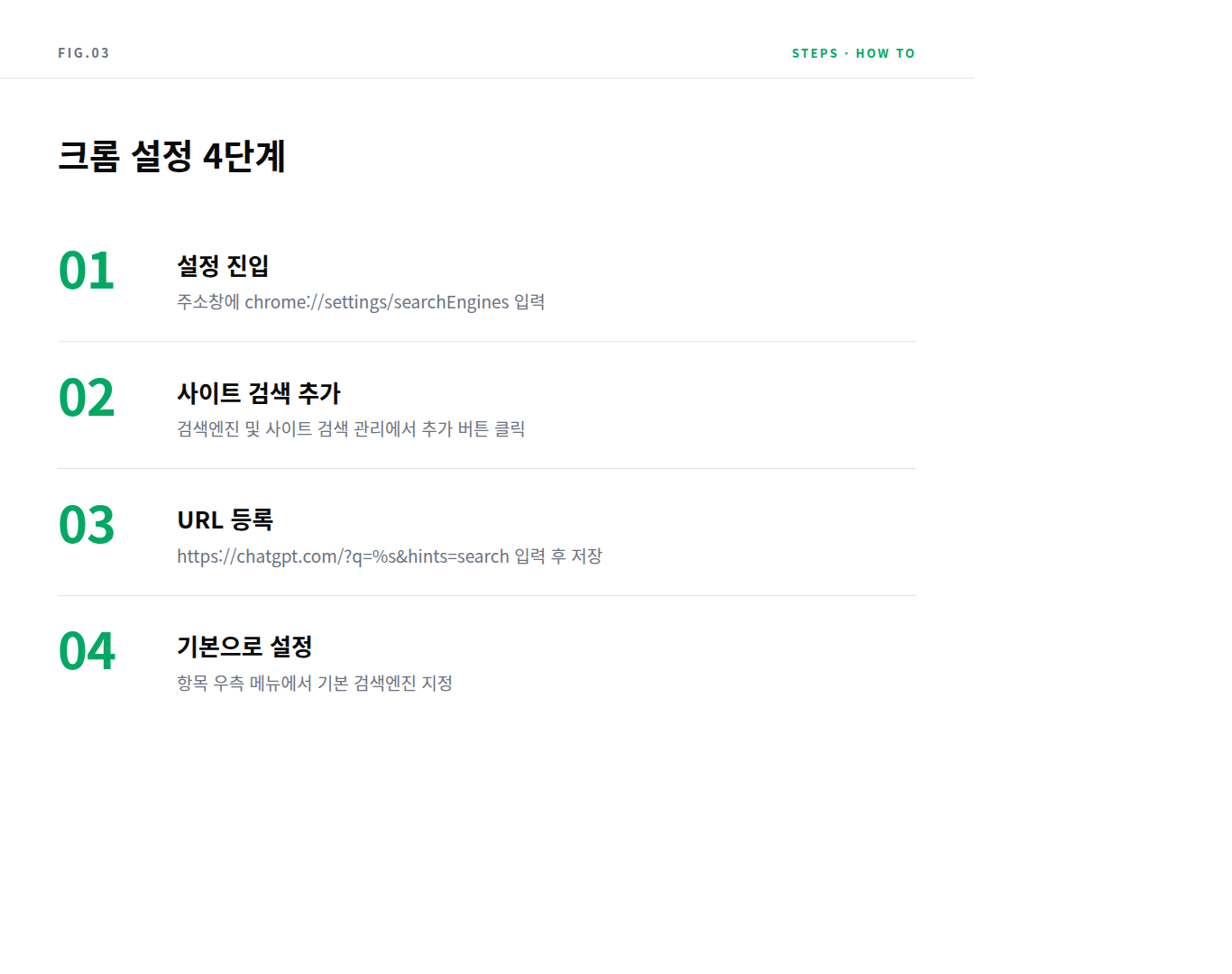
확장 프로그램 설치 없이 크롬 자체 기능만으로 설정할 수 있습니다. 경로는 다음과 같습니다.
- 크롬 설정 진입: 크롬 우측 상단 점 3개(⋮) → 설정 → 검색엔진 클릭 (주소창에 chrome://settings/searchEngines를 직접 입력하면 바로 이동)
- 사이트 검색 추가: '검색엔진 및 사이트 검색 관리'에서 사이트 검색 항목의 '추가' 버튼 클릭
- 3개 항목 입력: 이름 = ChatGPT, 단축키 = gpt, URL = https://chatgpt.com/?q=%s&hints=search 입력 후 저장
- 기본 검색엔진으로 지정: 등록된 ChatGPT 항목 우측의 점 3개(⋮) 메뉴 → '기본으로 설정' 선택
이제 주소창에 검색어를 입력하고 Enter를 누르면 구글 결과 페이지가 아니라 ChatGPT 검색 결과가 열립니다. URL 끝의 hints=search는 챗GPT가 일반 대화가 아니라 '검색 모드'로 응답하게 만드는 옵션입니다. 검색 모드 없이 단순 이동만 원하면 https://chatgpt.com/?q=%s로 등록해도 됩니다.
3. 챗GPT 기본 유지 + 구글·퍼플렉시티·네이버 단축키 병행법
기본 검색엔진을 통째로 바꾸면 가끔 필요한 구글 검색이 오히려 불편해질 수 있습니다. 그래서 실사용자들이 선호하는 방식은 챗GPT를 기본으로 두고, 다른 검색은 단축키로 불러오는 방식입니다. 사이트 검색에 아래 항목들을 추가로 등록해 두면 됩니다.
| 검색 대상 | 단축키(예시) | 등록 URL |
|---|---|---|
| g | https://www.google.com/search?q=%s | |
| Perplexity | p | https://www.perplexity.ai/search?q=%s |
| 네이버 | n | https://search.naver.com/search.naver?query=%s |
| 유튜브 | y | https://www.youtube.com/results?search_query=%s |
이렇게 등록해 두면 주소창에 g + Tab 후 검색어를 입력하면 구글, p + Tab이면 퍼플렉시티로 이동합니다. 챗GPT 검색으로 시작하고, 문서 검색이나 최신 뉴스 확인이 필요할 때만 단축키로 갈아타는 흐름이 가장 효율적입니다.
설정 4단계 절차
4. 확장 프로그램 방식 vs 직접 등록 방식 비교
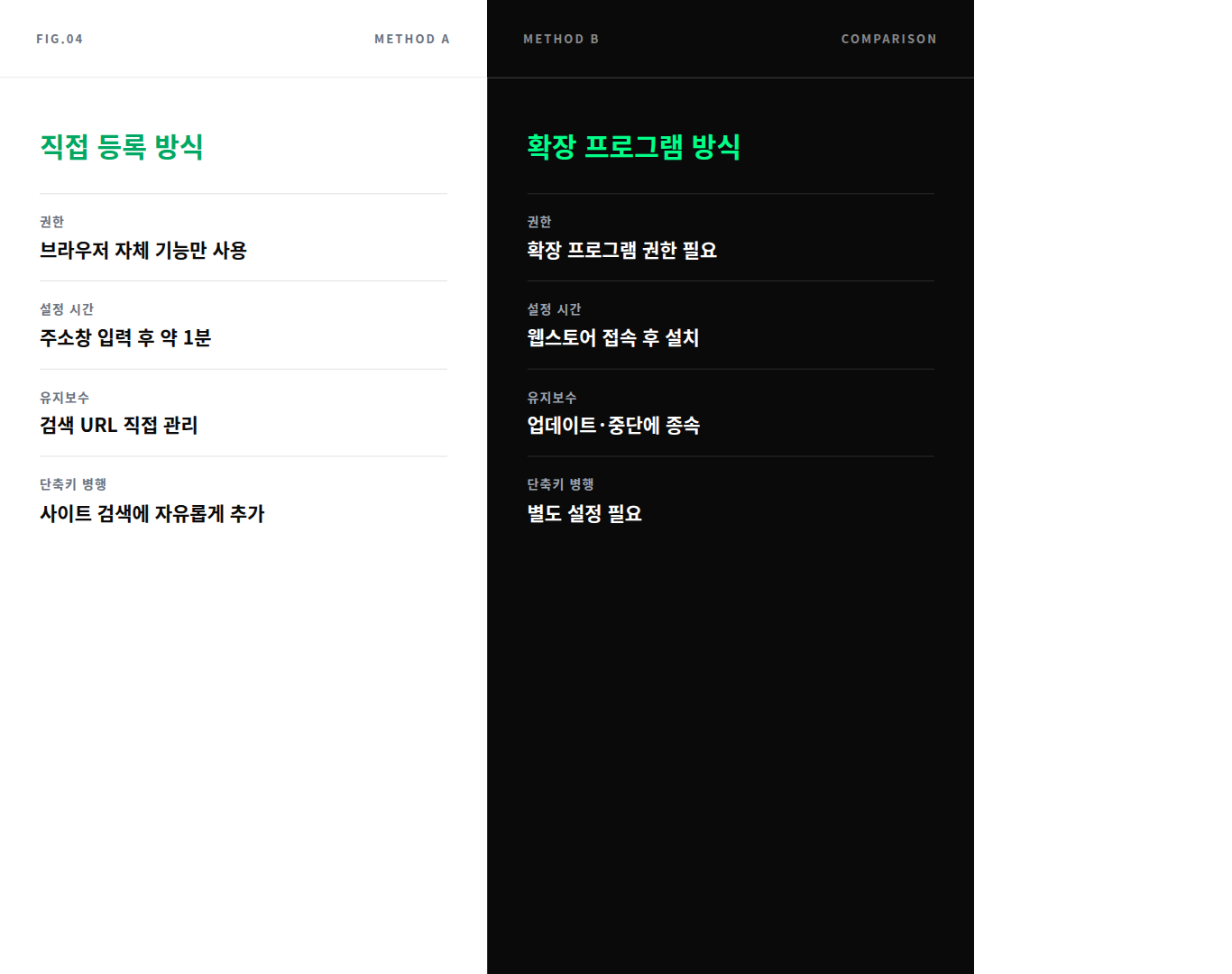
챗GPT 검색을 주소창에 연결하는 방법은 크게 두 가지입니다. 크롬 웹스토어의 'ChatGPT Search' 확장 프로그램(ejcfepkfckglbgocfkanmcdngdijcgld)을 설치하면 기본 검색이 자동으로 교체되고, 위 2번 방법은 확장 프로그램 없이 크롬 설정만으로 같은 결과를 만듭니다.
| 구분 | 확장 프로그램 방식 | 직접 등록 방식(권장) |
|---|---|---|
| 설정 시간 | 웹스토어 접속 후 설치 | 주소창에 설정 URL 입력 → 1분 |
| 권한·보안 | 확장 프로그램 권한 필요 | 브라우저 자체 기능만 사용 |
| 유지보수 | 업데이트·중단에 종속 | URL만 직접 관리 |
| 단축키 병행 | 별도 설정 필요 | 사이트 검색에 자유롭게 추가 |
회사·학교 PC처럼 확장 프로그램 설치가 제한된 환경에서도 직접 등록 방식은 그대로 작동합니다. 특별한 이유가 없다면 직접 등록 방식을 권합니다.
두 설정 방식 비교
5. 설정이 안 되거나 풀릴 때 점검 3가지
- 다른 프로그램이 설정을 덮어쓴 경우: 설치형 프로그램 일부가 기본 검색엔진을 강제로 바꾸는 사례가 있습니다. 설정 → 검색엔진에서 '기본 검색엔진'이 ChatGPT로 유지되는지 다시 확인하세요.
- 기업·학교 관리 정책: 조직 정책이 적용된 계정은 '기본으로 설정' 메뉴가 비활성화될 수 있습니다. 이 경우 기본 검색엔진 교체는 불가하고, 단축키 등록만 가능합니다.
- 모바일 크롬은 불가: 안드로이드·iOS 크롬은 커스텀 검색엔진 등록을 지원하지 않습니다. 모바일에서는 챗GPT 앱을 홈 화면에 두는 것이 현실적인 대안입니다.
FAQ — 자주 묻는 질문
- Q1. 챗GPT 검색은 무료인가요?
- 네. 2025년 2월 5일부터 챗GPT를 사용할 수 있는 모든 지역에서 가입 여부와 관계없이 검색 기능을 쓸 수 있습니다(출처: OpenAI 공식 발표). 무료 계정으로도 로그인 후 검색 모드를 사용하면 최신 웹 정보를 반영한 답변을 받을 수 있습니다.
- Q2. 크롬 주소창에서 챗GPT 검색 URL은 정확히 무엇을 넣나요?
- https://chatgpt.com/?q=%s&hints=search 를 그대로 복사해 넣으면 됩니다. %s 자리에 검색어가 들어가고, hints=search 옵션이 검색 모드로 실행되게 합니다. 일반 대화 형태로 열고 싶으면 hints=search를 뺀 https://chatgpt.com/?q=%s 로 등록해도 됩니다.
- Q3. 설정을 되돌리고 싶으면 어떻게 하나요?
- 같은 경로(chrome://settings/searchEngines)에서 '기본 검색엔진'을 Google로 다시 지정하면 즉시 복구됩니다. 등록한 ChatGPT 항목은 사이트 검색 목록에서 삭제할 수 있고, 단축키만 남겨두고 기본엔진만 구글로 되돌리는 선택도 가능합니다.
- Q4. 챗GPT 검색과 구글 검색, 어떤 걸 기본으로 두는 게 좋나요?
- 요약·비교·정리형 질문이 많다면 챗GPT 검색, 최신 뉴스·공식 문서·쇼핑 가격 확인이 많다면 구글이 유리합니다. 3번 섹션의 단축키 병행법을 쓰면 기본엔진을 챗GPT로 두고 필요할 때 g 입력으로 구글을 바로 쓸 수 있어 후회가 적습니다.
핵심 요약 카드
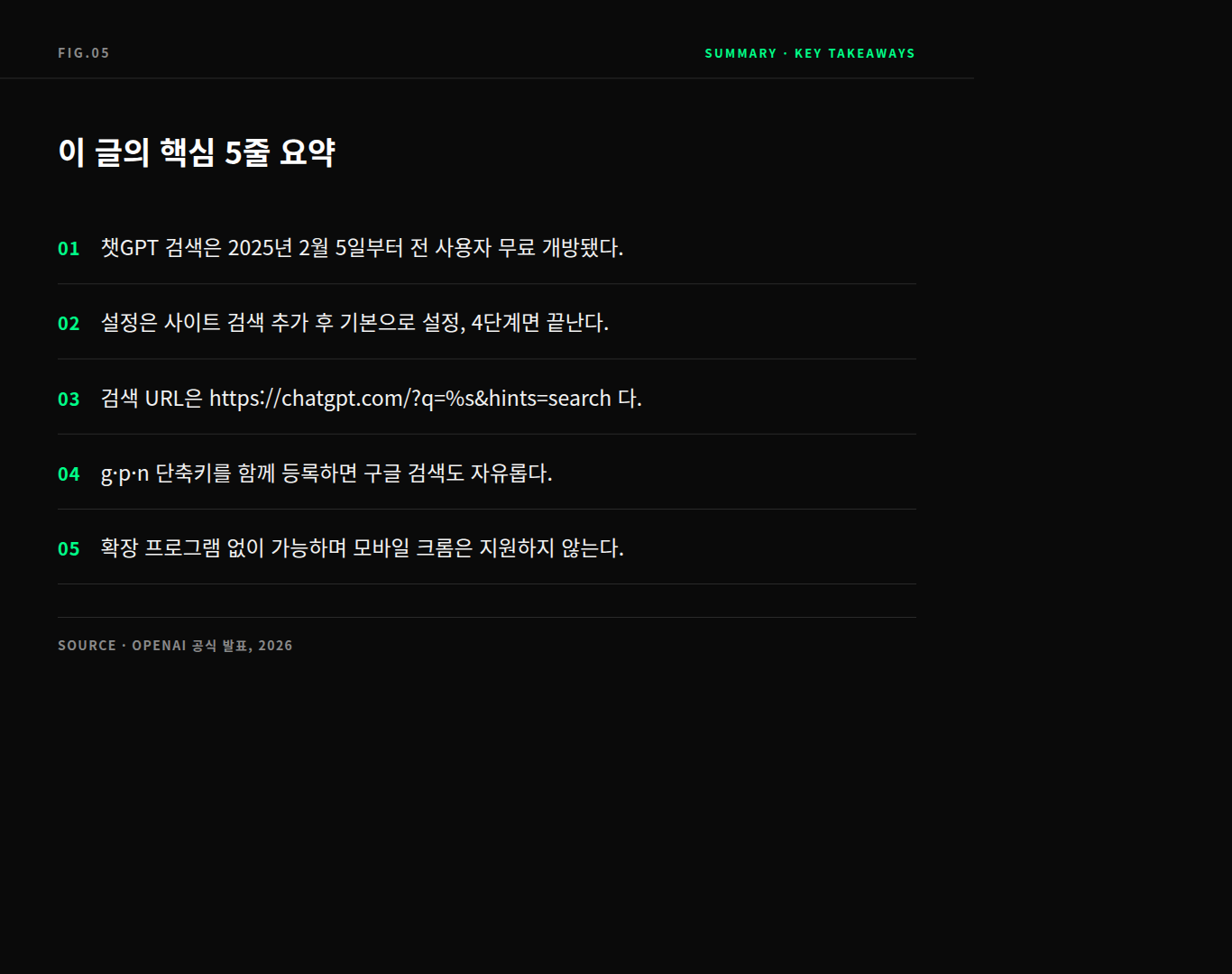
- 챗GPT 검색은 2025년 2월 5일부터 전 사용자 무료 개방된 상태다(출처: OpenAI).
- 설정은 chrome://settings/searchEngines → 사이트 검색 추가 → 기본으로 설정 4단계면 끝난다.
- 검색 URL은 https://chatgpt.com/?q=%s&hints=search, hints=search가 검색 모드 옵션이다.
- g(구글)·p(퍼플렉시)·n(네이버) 단축키를 함께 등록하면 기본엔진을 챗GPT로 두고도 구글 검색이 자유롭다.
- 확장 프로그램 없이 크롬 자체 설정만으로 가능하며, 모바일 크롬은 지원하지 않는다.
주소창 하나 바꾸는 설정이지만, AI 검색을 '필요할 때 찾아가는 도구'에서 '먼저 답하는 기본 창'으로 바꾸는 가장 확실한 방법입니다. 오늘 1분 투자로 검색 습관을 업그레이드해 보세요.
참고 자료
· OpenAI, Introducing ChatGPT search — https://openai.com/index/introducing-chatgpt-search/
· 크롬 검색엔진 설정 — chrome://settings/searchEngines (크롬 공식 설정 경로)
· ChatGPT를 크롬 기본 검색엔진으로 만드는 법 — https://brunch.co.kr/@jiyuhan/108
'시사·트렌드' 카테고리의 다른 글
| 2026년 김장철 농축산물 할인지원(10/29~12/2): 배추·무 최대 40% 할인과 모바일 농할상품권(20%) 환급 꿀팁 (1) | 2026.10.30 |
|---|---|
| 시프티 vs 플렉스(flex) 인사·근태관리 SaaS 비교: 기능 차이와 도입 비용 가이드 (2026) (0) | 2026.10.26 |
| 2026 조모(JOMO) 열풍 | Z세대가 유행을 놓치고도 행복한 이유 4가지 (0) | 2026.10.23 |
| 2026 기업용 문서보안(DRM) 솔루션 비교: 파수(Fasoo) vs 소프트캠프 기능 분석 및 라이선스 도입 비용 (0) | 2026.10.23 |
| 2026 아이폰 듀오 국내 출시 총정리 | 10월 23일 출시, 가격 329만~509만원·배송 1월·구매 제한 (0) | 2026.10.22 |


